电子文档盖章是日常办公的高频操作:审批单、报价单、资质文件在 PDF 上盖电子图章,打印出来效果和实物章几乎一样。用 PDF 文件编辑器(如 PDF-XChange Editor、福昕等,操作思路相同)就能完成,关键是最后一步——用"正片叠底"混合模式把印章图片的白色背景透掉。
一、准备印章图片
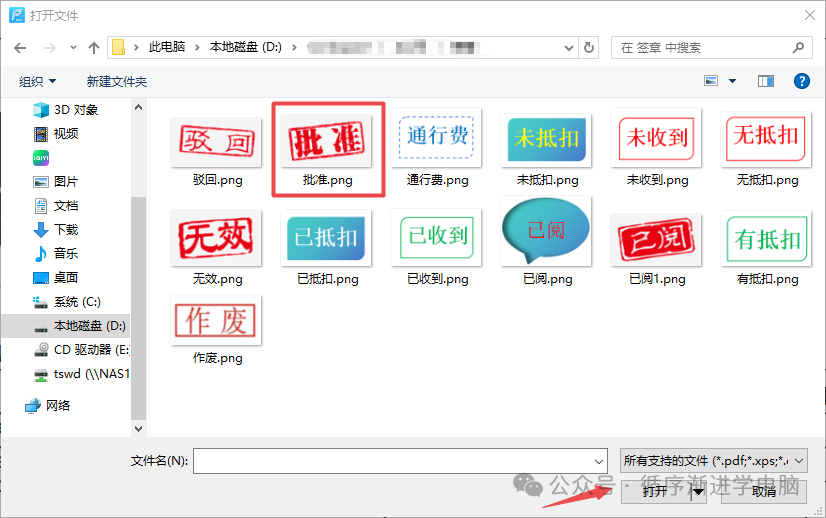
第一步 先把需要添加的图章截图(或扫描)保存为 jpg 或 png 格式,放到电脑里备用:
注意
图片需要是白底的——白底印章配合后文的"正片叠底"混合模式,才能把白色部分变成透明,只留下红色的章印。如果是红纸、深色底的章,透底效果会失真。
二、把图章加进 PDF
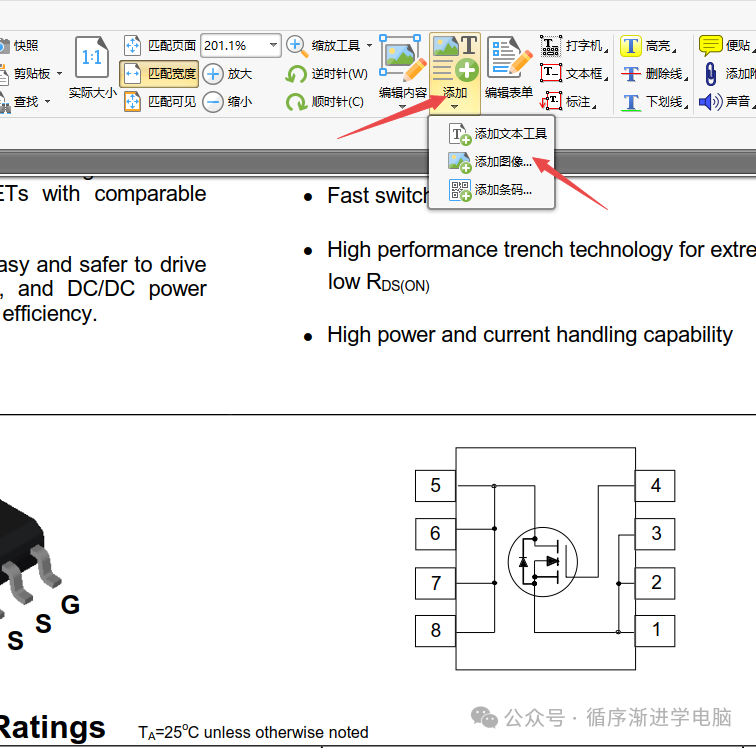
第二步 打开 PDF 编辑器和需要盖章的 PDF 文件,在工具栏找到图章工具,下拉选择添加图章工具(或"组织图章"):
第三步 在图章面板选择从文件创建,浏览找到保存在电脑里的印章图片(下图红框选中"批准"章,确认添加):
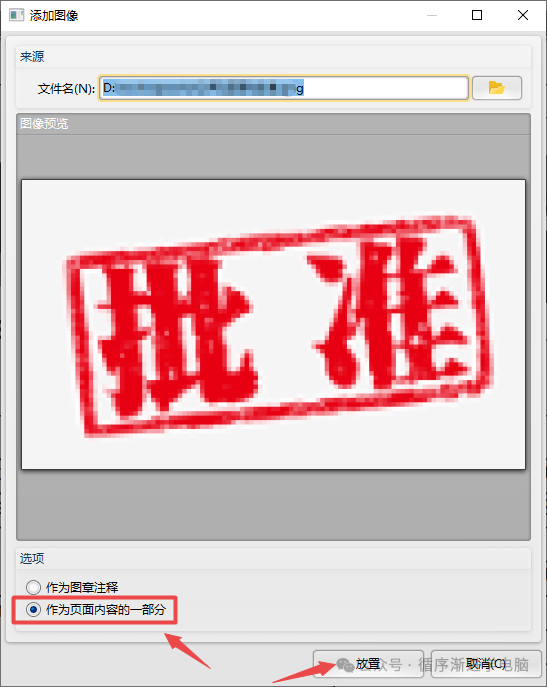
第四步 在"添加图像"对话框中,选项勾选"作为页面内容的一部分",点设置确定——这样图章会真正融入页面,不会被当作浮动元素误删:
三、调整位置与大小
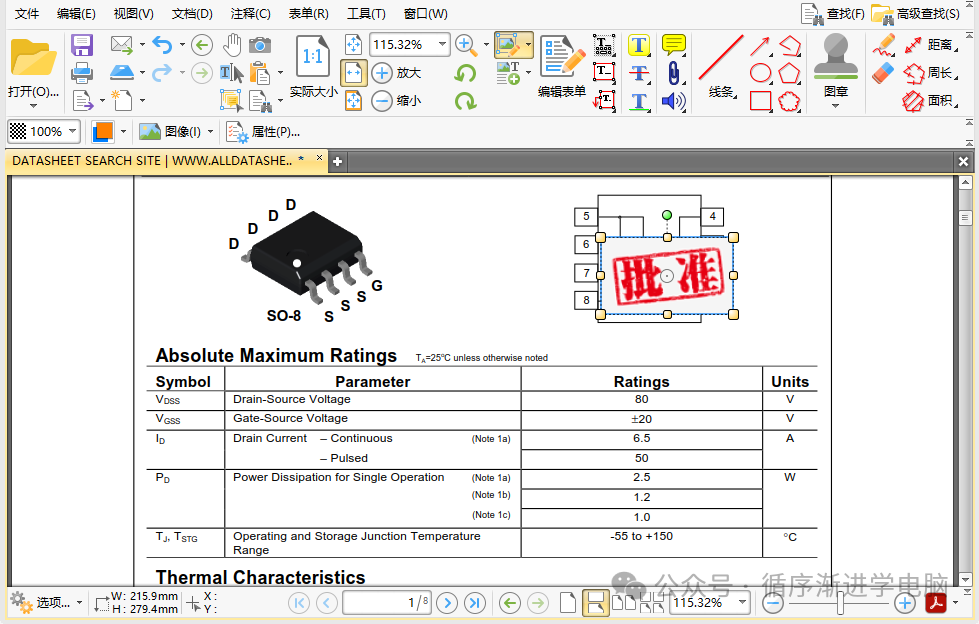
第五步 点击编辑内容工具,选中刚插入的图片,拖动移动到需要盖章的位置;按住 Shift 键拖动鼠标可以等比例修改图片大小,调整到合适的尺寸:
四、混合模式去掉白底
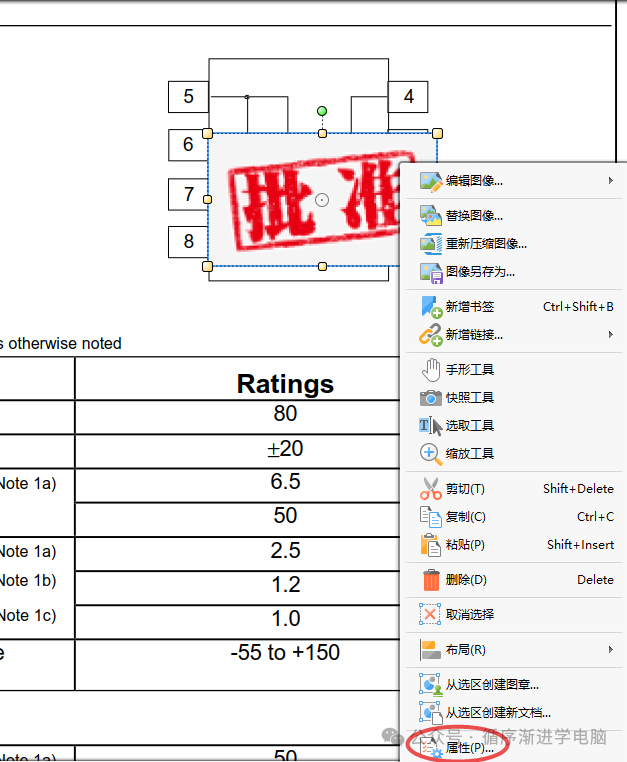
第六步 右击图片选择属性,在属性栏打开混合模式下拉按钮:
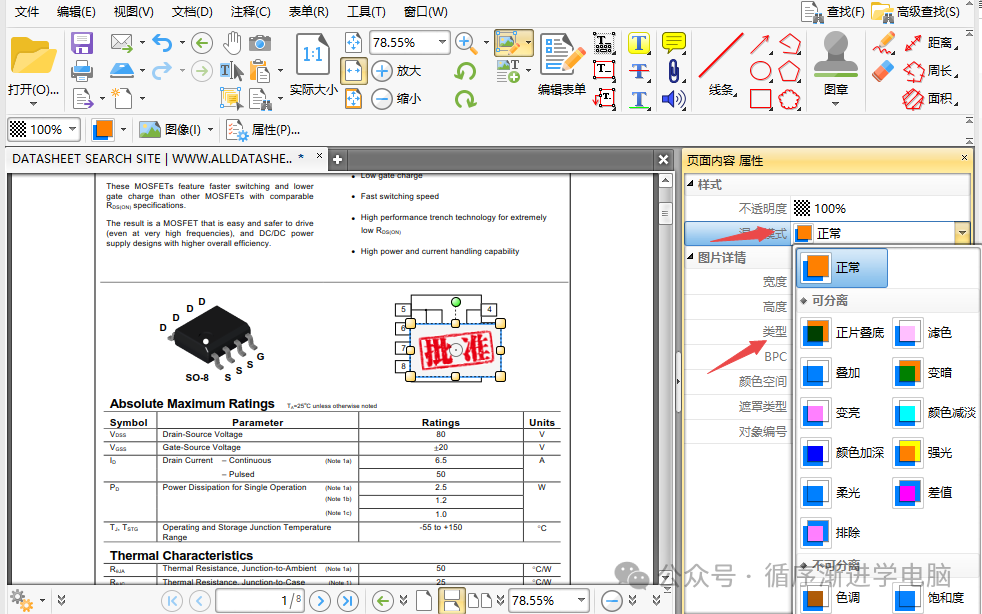
第七步 把混合模式修改为正片叠底:
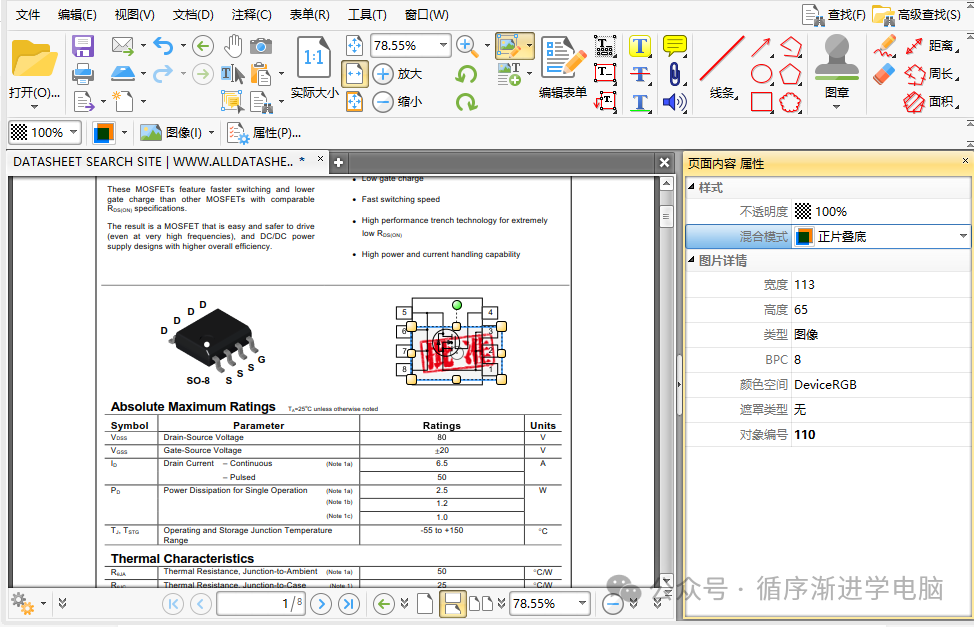
完成 设置后印章的白色背景瞬间消失,红色章印压在文字和表格上,效果与实物盖章一致:
几点提醒
① "正片叠底"的原理是白色变透明、深色保留,所以务必用白底图章图;深色底图的章用这个模式会发黑。
② 勾选"作为页面内容的一部分"再保存,图章会随文档固定,普通阅读器打开也不会跑位。
③ 电子图章仅用于内部流转与留档示意,对外正式法律文件的用印请遵循本单位规定,防止被冒用。
④ 需要办公设备、办公软件支持,欢迎电话 0315-2830300。