故障现象:WPS 每点击一下保存,保存目录里就会出现一个 tmp 文件,而且该文件属于非隐藏文件,虽然可以删除,但越积越多很烦人。
原因:这是系统临时文件的环境变量(TEMP / TMP)被修改造成的——WPS 保存时的临时文件写到了错误的位置。改回正确路径后重启即可解决,步骤如下:
操作步骤
- 按 Win + R,输入 sysdm.cpl,点击确定(打开系统属性)
- 点击"高级"选项卡,点击右下角的"环境变量"按钮
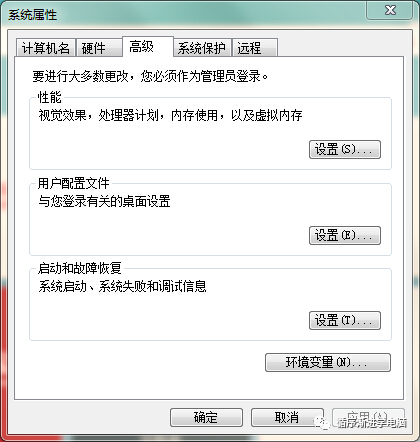
系统属性 → 高级 → 右下角"环境变量(N)" - 在上半部分用户变量里分别选中 TEMP 和 TMP,点击"编辑"按钮,把变量值改回正确的临时文件夹位置,点击确定
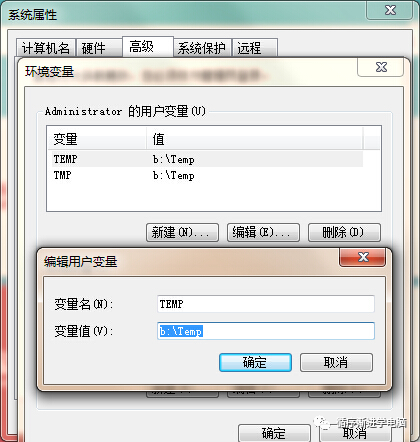
故障机上的 TEMP / TMP 被改成了 b:\Temp(红框处),就是要改回来的地方 - 重启计算机使设置生效,之后 WPS 保存就不会再生成 tmp 文件了。
正确的变量值应该填什么?
TEMP 和 TMP 都填系统默认的临时目录即可:
%USERPROFILE%\AppData\Local\Temp
也可以填 C:\Windows\Temp(需管理员权限)。关键是两个变量都要改,且路径必须真实存在。
维达提示:环境变量被乱改多见于优化软件、绿色软件的"一键配置",除了产生 tmp 文件,还可能造成软件无法安装、解压失败等问题。同类系统设置异常可参见 Win10 打不开 exe 后缀文件的解决方法。如需上门处理,欢迎致电 0315-2830300。