新装或重装 Win10 后,桌面上往往只剩一个"回收站","此电脑"(我的电脑)、"用户的文件"等系统图标不见了。按下面 4 步即可把它们调出来显示在桌面上:
操作步骤
- 在桌面空白处右键鼠标,选择点击"个性化"
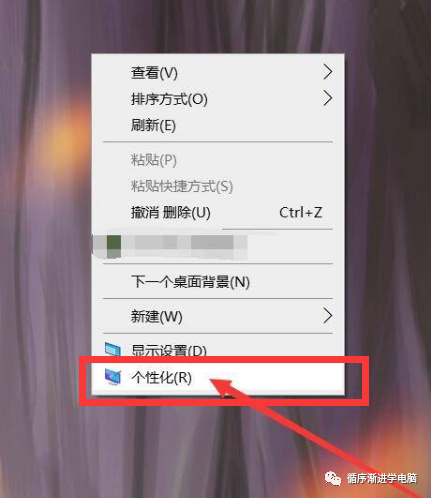
桌面空白处右键,红框处为"个性化(R)" - 在个性化设置中,找到并选择"主题"
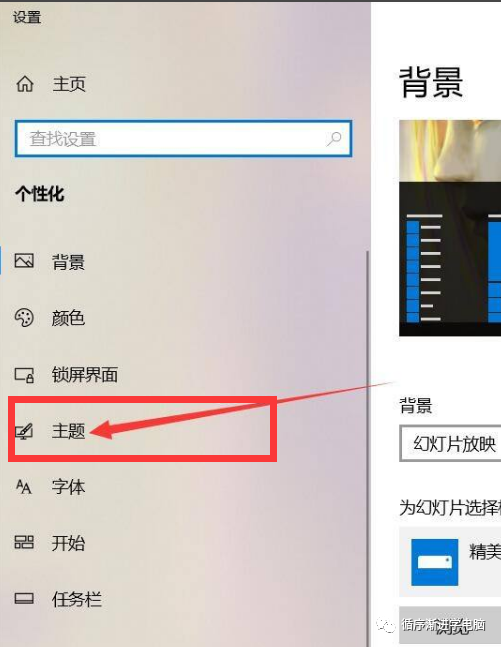
设置窗口左侧菜单,红框处为"主题" - 在主题设置右侧,点击蓝色字体"桌面图标设置"
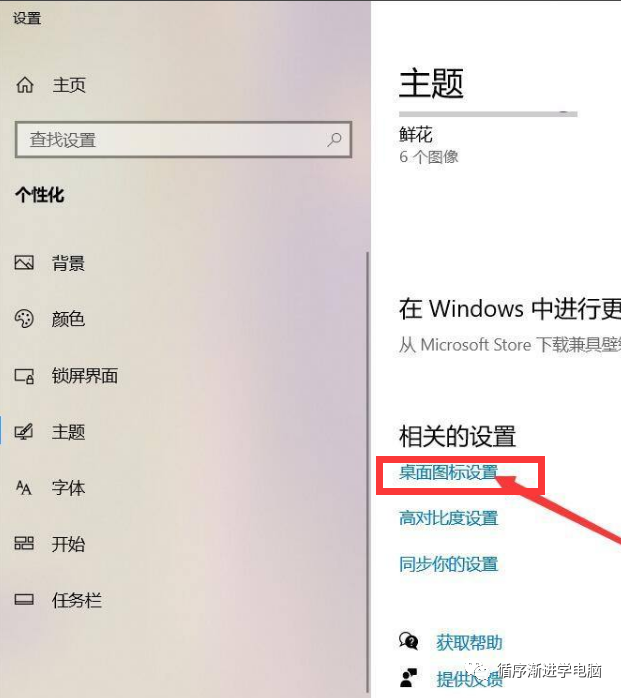
"相关的设置"栏目下,红框处为"桌面图标设置" - 在弹出的窗口中勾选要显示的桌面图标(计算机、回收站、用户的文件、网络、控制面板),点击"确定"或"应用"即可
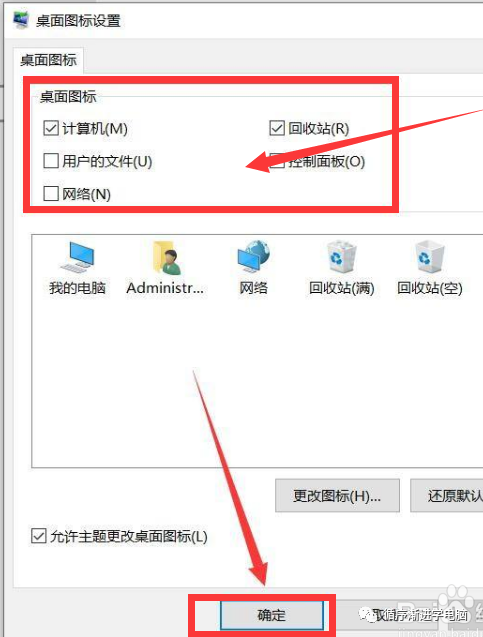
勾选需要的图标(图中勾选了计算机、回收站、用户的文件),点"确定"后回到桌面即可看到
小技巧:勾选项就是要在桌面显示的系统图标,把勾去掉再确定即可从桌面隐藏;"更改图标"按钮还可以自定义图标样式。反过来的问题——程序图标丢失或双击打不开,可参见 Win10 打不开 exe 后缀文件的解决方法。