已使用多年的台式电脑、笔记本电脑、一体机电脑,由于配置比较低,运行速度慢、卡顿,采用加装或更换固态硬盘、增大内存、重做系统是使电脑起死回生的最佳方法。经改造后的电脑,运行速度快、系统升级成比较流行的操作系统,至少再用上几年也没问题,既节省了资金,又有了顺手的设备。
一、加装或更换 SSD 固态硬盘
固态硬盘的好处:1. 启动快 2. 读取延迟小 3. 写入速度快 4. 无噪音 5. 重量轻 6. 不会发生机械故障 7. 抗震动。
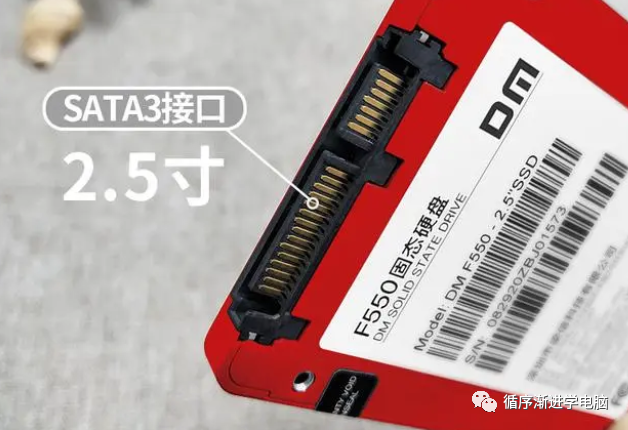
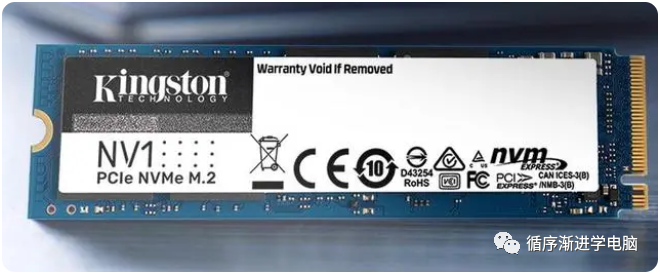
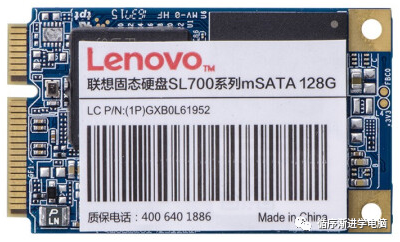
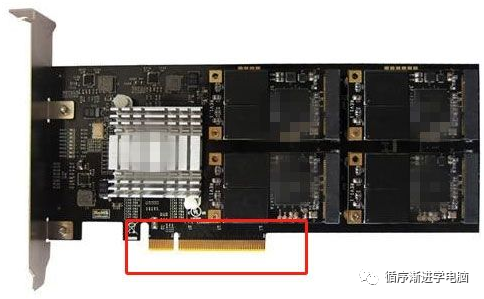
根据电脑的实际配置,选择不同接口的固态硬盘。目前常用固态硬盘接口有 SATA 接口、M.2 接口、MSATA 接口、PCI-E 接口四种类型:
二、加装内存条
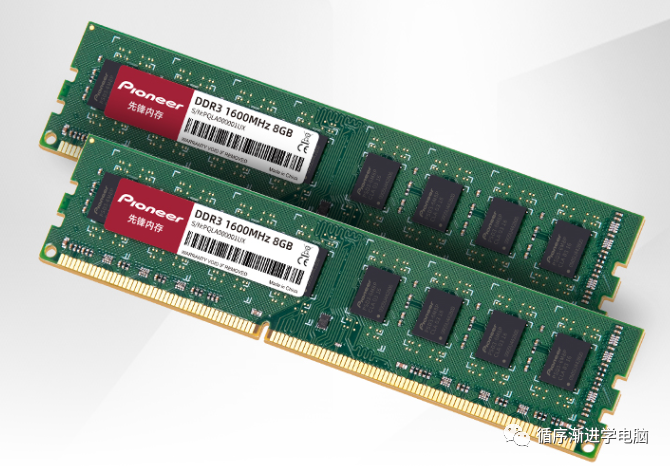
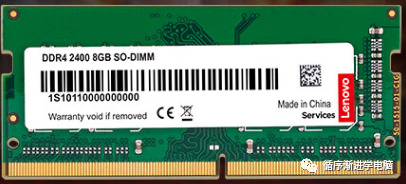
将内存加到至少 8G,可以提高系统运行的效率,可以提高内存的存储量,可以使多个程序同时和 CPU 进行数据交换。内存越大,能同时运行的软件越多。
根据电脑的实际配置,选择不同类型的内存条:常用内存有台式机内存(DDR3 或 DDR4)和笔记本内存(DDR3 或 DDR4),至少扩展到 8G。
三、把系统迁移到新固态硬盘
利用傲梅分区助手将原来的操作系统迁移到新安装的固态硬盘,并在 BIOS 中设置第一引导盘为新装的固态硬盘,开机即可利用固态硬盘启动系统。
附加说明:
a、没有多余盘位的,可以直接换成容量比较大的固态硬盘,重新做系统;
b、可以拆掉笔记本光驱,安装上光驱位固态硬盘转换架,将系统装到固态硬盘上,在 BIOS 中设置第一引导盘为光驱位固态硬盘;
c、也可以不拆掉光驱,将机械硬盘换成比较大的固态硬盘,把拆掉的机械硬盘装到移动硬盘盒中改成移动硬盘,物尽其用;
d、优先使用机器中已有的固态硬盘接口,安装 M.2 接口、MSATA 接口的固态硬盘;
e、操作系统尽量安装 Win7 或以上的操作系统。
四、完工验收
改装完成后,体会一下电脑如飞的感觉吧!
维达提示:升级前先确认主板支持的内存代数(DDR3/DDR4 不可混插)与是否自带 M.2 插槽,避免买错配件;迁移系统前建议先备份重要数据。如需上门升级或重装系统服务,欢迎致电 0315-2830300。相关文章:重置或重新安装 Windows 10(三种方法)、UEFI+GPT 全新安装 Win10 实战、联想 C340/C345 一体机内存硬盘拆卸与升级。